01
Vorne bestellen.
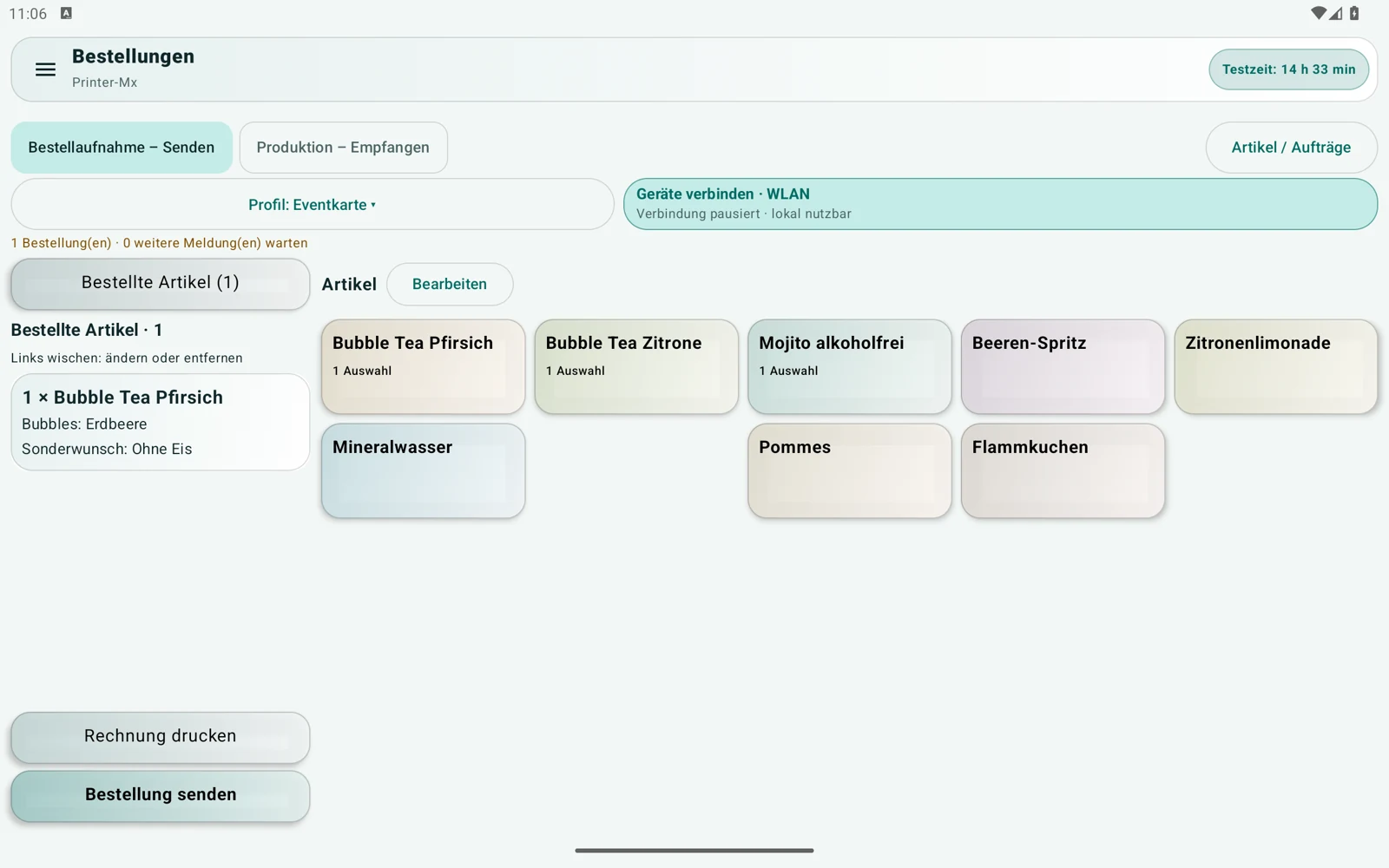
Artikel, Varianten und Sonderwünsche am Tablet erfassen und an Küche oder Bar senden.
Zum Beispiel: Bubble Tea · Erdbeer-Bubbles · ohne Eis.
 Originalansicht vergrößern
 Printer-MxEin Produkt von MX SolutionsGoogle Play ↗
BESTELLUNG → ZUBEREITUNG → FERTIGMELDUNG
Und die Fertigmeldung kommt zurück. Vorne am Tablet die Bestellung aufnehmen. Hinten in Küche, Bar oder Foodtruck sieht das Team, was gebraucht wird, bereitet es zu und meldet den Auftrag fertig.
Für Android · 24 Stunden testen · danach einmalig freischalten
Keine Kasse. Verkäufe und Zahlungen separat erfassen.
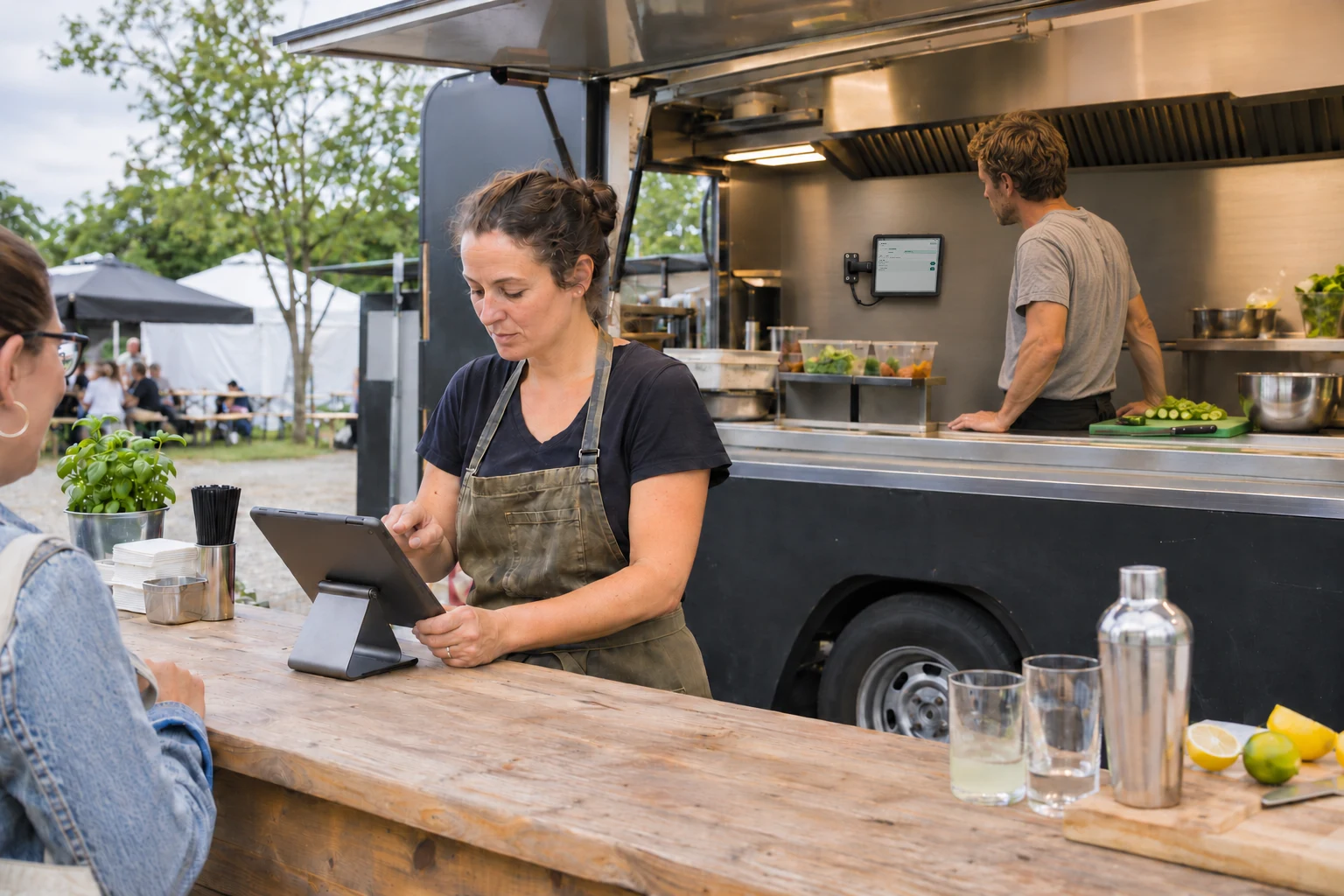
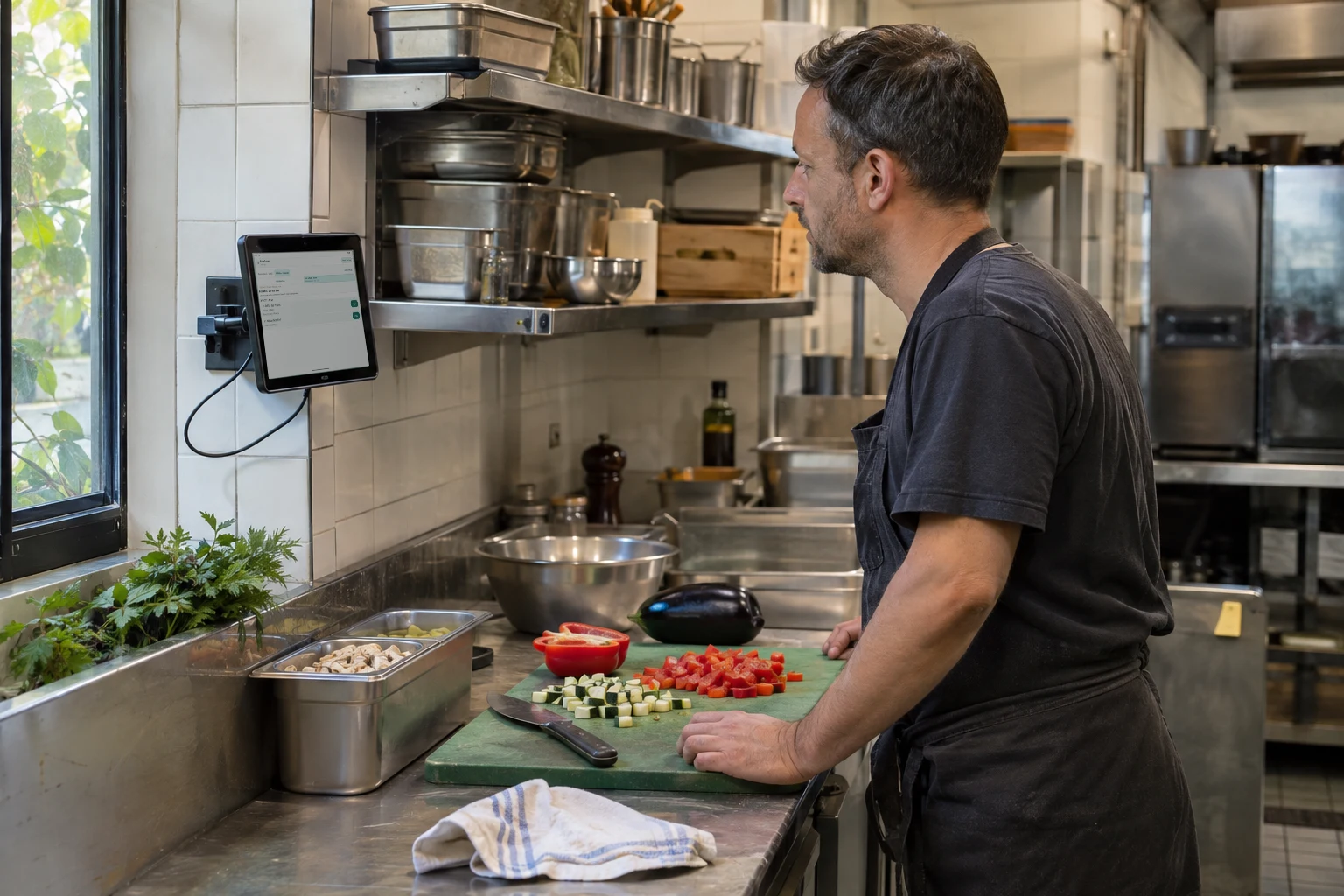
KI-generierte Beispielszenen mit echten Printer-Mx-Appansichten. Die Original-Screens im Detail ↓
Für deinen Ablauf.
Vor Ort verbunden.
WENIGER ZETTEL. MEHR ÜBERBLICK.
So sieht der Ablauf in Printer-Mx aus. Die Originalansichten zeigen verschiedene Beispielaufträge auf Android und iPad; der Abschluss ist im Bestellarchiv zu sehen.
Artikel, Varianten und Sonderwünsche am Tablet erfassen und an Küche oder Bar senden.
Zum Beispiel: Bubble Tea · Erdbeer-Bubbles · ohne Eis.
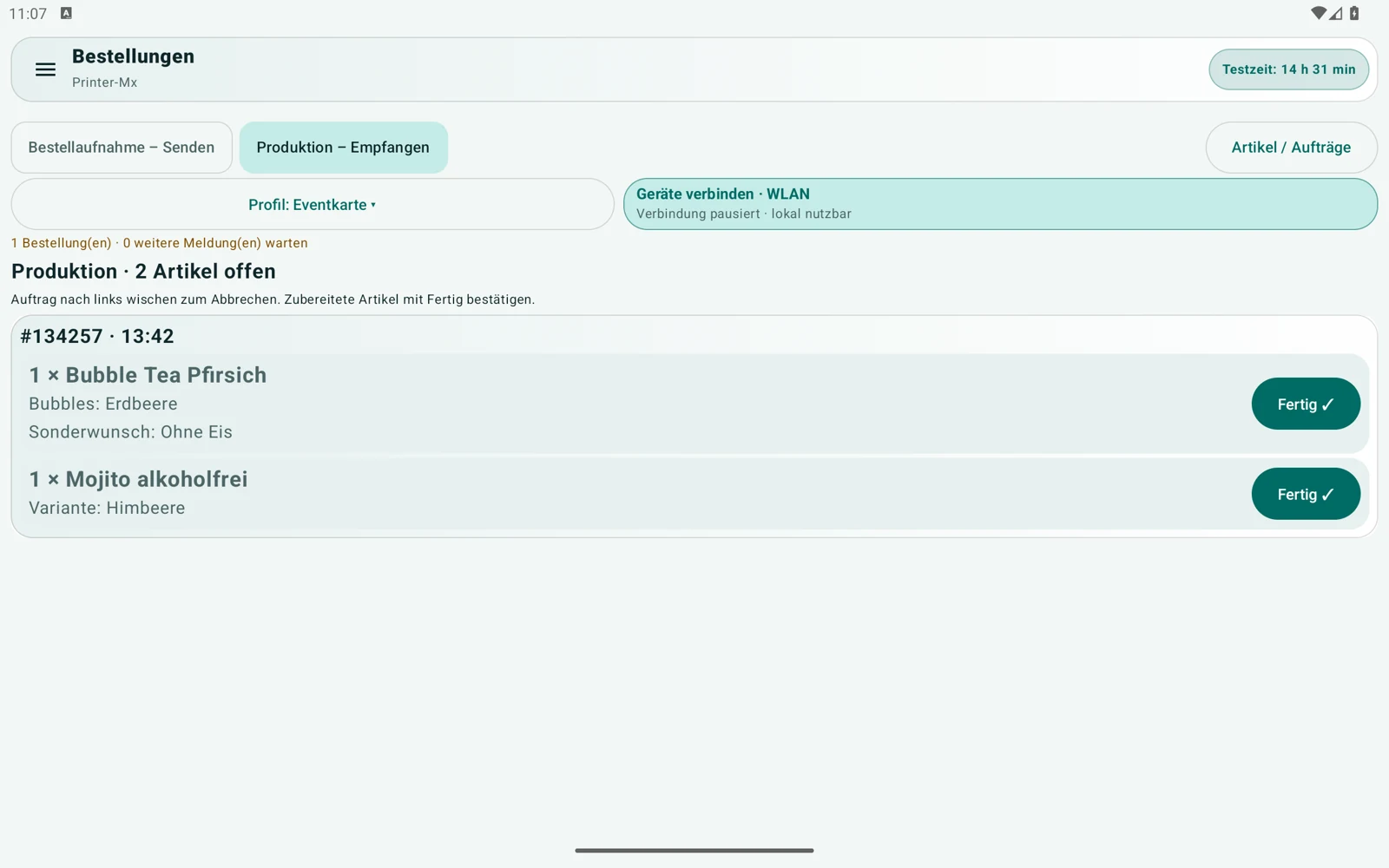
Originalansicht vergrößern Am Produktionsgerät sehen, was bestellt wurde. Den Auftrag zubereiten und anschließend als fertig markieren.
Beide Apps bleiben für den lokalen Austausch geöffnet.
 Originalansicht vergrößern
Der Abschlussstatus kommt am Bestellgerät an. Vorne ist sichtbar, was fertig ist – und ausgegeben werden kann.
Hier im Original zu sehen: „1/1 Positionen abgeschlossen“.
Statische Originalaufnahmen, keine laufende Geräteübertragung. Die Android-Beispiele zeigen keine aktive Verbindung.
WENN EINE RECHNUNG GEWÜNSCHT IST
Positionen aus der Bestellung übernehmen und ausdrücklich eine Rechnung erstellen. Als PDF oder über einen kompatiblen Drucker ausgeben.
Rechnungen und Nummernfolgen bleiben je Gerät. Verkäufe und Zahlungen werden separat erfasst.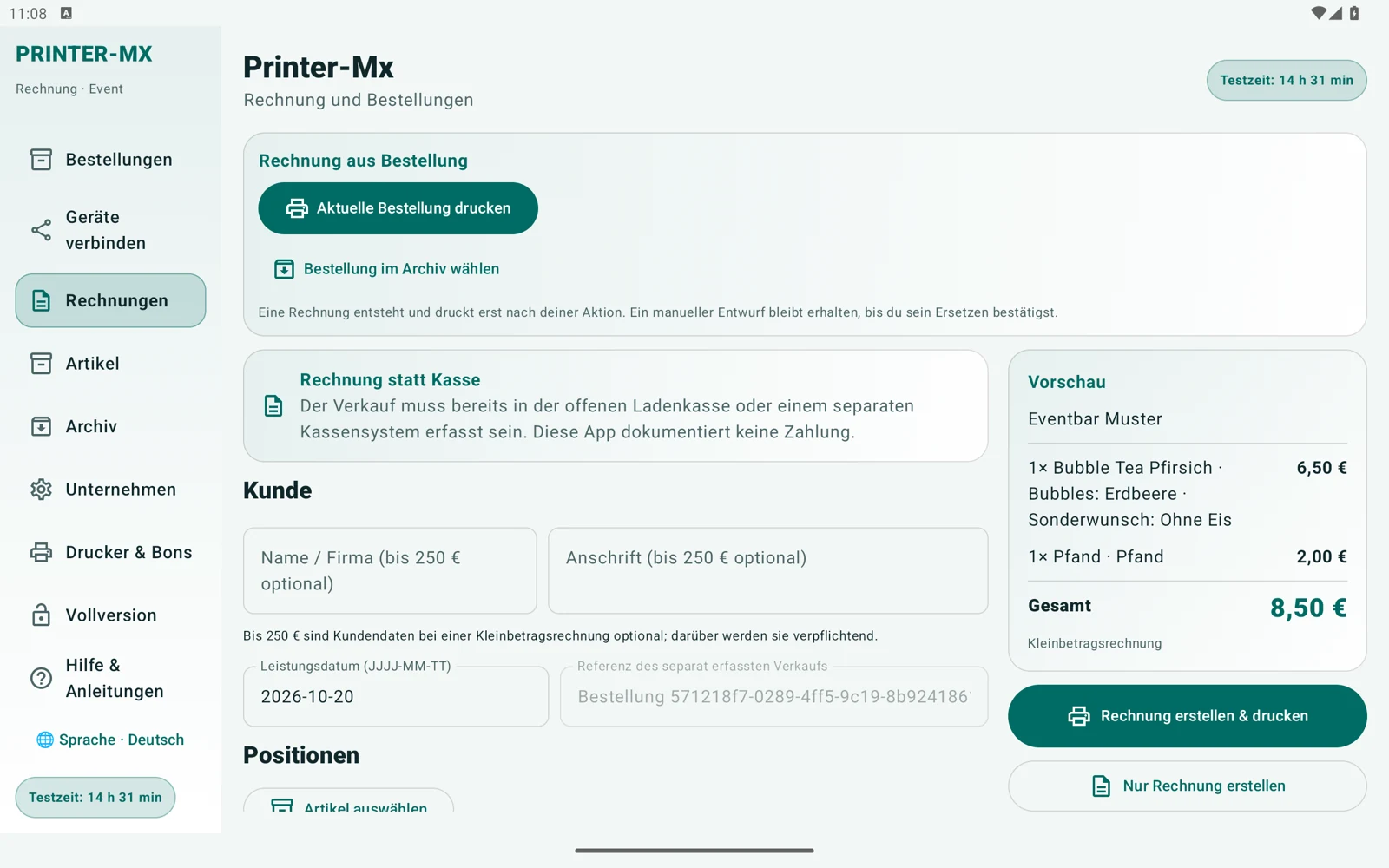 Originalansicht vergrößern
DEIN SORTIMENT. DEIN ABLAUF.
Pflichtauswahlen helfen, Details direkt bei der Bestellung festzulegen.
Eigene Profile für Essen und Cocktails, farbige Artikelkacheln und Katalogabgleich.
Rechnungsarchiv, PDF-Ausgabe, kompatibler LAN-Bondruck und Systemdruck.
Kein Internetserver für den lokalen Bestellaustausch. Download und Storekauf benötigen eine Storeverbindung.
GUT ZU WISSEN
Erst den eigenen Ablauf und die vorhandenen Geräte in der Testphase prüfen.
Nein. Printer-Mx ist kein Kassensystem. Es erfasst keine Bar- oder Kartenzahlungen, kein Rückgeld, keinen Kassenbestand und keinen Tagesabschluss. Verkäufe und Zahlungen müssen separat erfasst werden.
Die deutsche Android-Ausgabe setzt Android 7 oder neuer voraus. Für Bestellaufnahme und Produktion können zwei Geräte eingesetzt werden. Beide Apps müssen während der Verbindung geöffnet bleiben. Der Downloadlink auf dieser Seite führt zur deutschen Android-Ausgabe.
Der lokale Bestellaustausch funktioniert über WLAN oder Bluetooth ohne Internetserver. Download und Storekauf benötigen separat eine Verbindung zum Store.
Printer-Mx unterstützt kompatiblen LAN-Bondruck und Systemdruck. Nicht jeder Drucker ist kompatibel. Prüfe die Kombination mit deinem Gerät und Drucker vor der Freischaltung in der Testphase.
Du kannst die App 24 Stunden testen und anschließend per einmaligem In-App-Kauf freischalten. Es gibt kein Abo. Den aktuellen Preis zeigt Google Play. Käufe gelten je Store, ohne automatische plattformübergreifende Freischaltung.
Schreibe an info@mxsolution-group.de. Nenne Gerät, Android-Version und gegebenenfalls Druckermodell – ohne private Belege oder Zugangsdaten.
BEREIT FÜR EINEN KLAREN ABLAUF?
24 Stunden Testzeit · Einmalkauf · Kein Abo
Keine Kasse. Verkaufserfassung und Zahlungen bleiben separat.